VCF-Datei: Was sie ist und wie Sie sie öffnen, erstellen und umwandeln
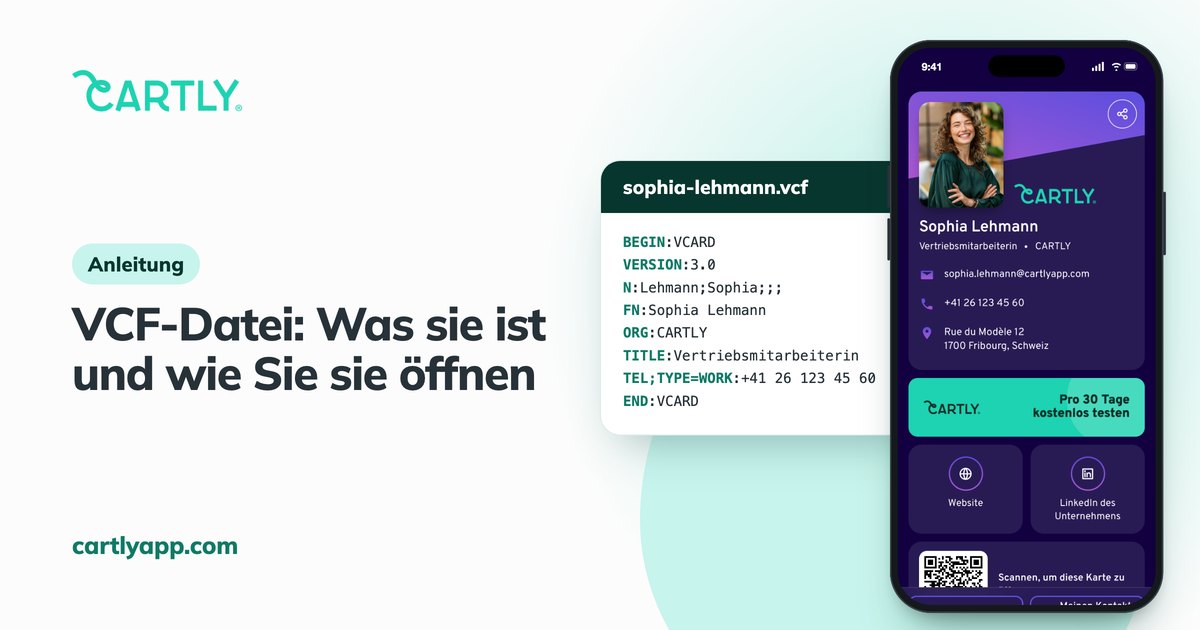
Eine VCF-Datei ist ein Kontakt, der als Datei gespeichert ist. Die Endung .vcf steht für vCard File: eine kleine Textdatei mit Name, Telefonnummern, E-Mail-Adressen und weiteren Angaben, in einem Format, das jedes Smartphone und jedes E-Mail-Programm lesen kann. Diese Anleitung zeigt, was in einer VCF-Datei steht, wie Sie sie auf jedem Gerät öffnen und importieren, wie Sie selbst eine erstellen oder umwandeln und was Sie tun können, wenn sie sich nicht öffnen lässt.
Was ist eine VCF-Datei?
Eine .vcf-Datei enthält einen oder mehrere Kontakte im vCard-Format. Sie entsteht, wenn Sie auf dem Smartphone einen Kontakt teilen, wenn jemand auf einer digitalen Visitenkarte auf „Kontakt speichern“ tippt oder wenn Sie ein Adressbuch exportieren. Eine Datei kann eine einzelne Person enthalten oder Tausende.
Dieselbe Endung gibt es auch in der Genetik: Dort steht VCF für Variant Call Format, ein Format für DNA-Sequenzvarianten. Stammt Ihre Datei aus einem Labor oder aus einer Sequenzierungssoftware, ist es diese Art von Datei, und Sie brauchen Bioinformatik-Software. Diese Anleitung behandelt Kontaktdateien.
Was in einer .vcf-Datei steht
Öffnen Sie eine .vcf-Datei in einem Texteditor, können Sie sie lesen. Jeder Kontakt beginnt mit BEGIN:VCARD und endet mit END:VCARD. Dazwischen steht in jeder Zeile eine Angabe:
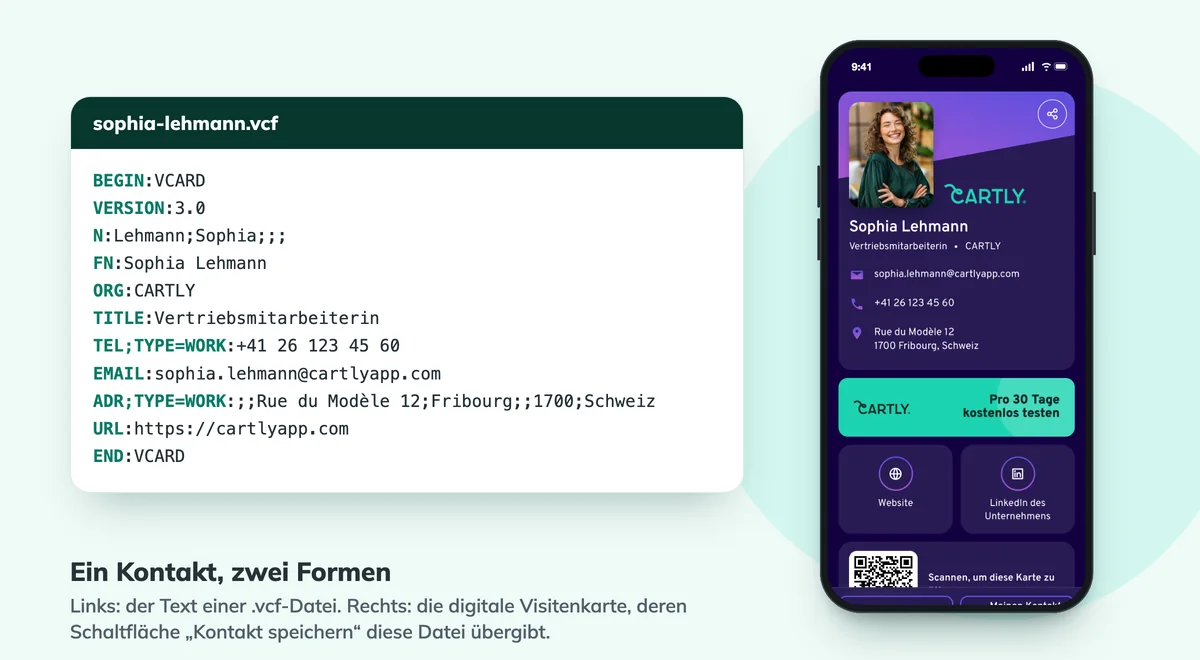
- VERSION: die vCard-Version, 2.1, 3.0 oder 4.0. Version 3.0 wird überall gelesen.
- N und FN: der Name in Teilen (Nachname; Vorname) und so, wie er angezeigt wird.
- ORG und TITLE: Firma und Position.
- TEL, EMAIL, ADR, URL: Telefon, E-Mail, Postadresse und Website. Ein TYPE wie WORK oder CELL kennzeichnet die Art der Angabe.
- PHOTO: ein Foto, in die Datei eingebettet oder als Link.
VCF-Datei öffnen
Eine VCF-Datei öffnen Sie mit der Kontakte-App Ihres Geräts: auf dem iPhone und unter Android durch Antippen, auf dem Mac und im klassischen Outlook per Doppelklick, in Gmail über den Import in Google Kontakte. So gehen Sie auf jedem Gerät vor.
Auf iPhone und iPad
- Tippen Sie in Mail, in Nachrichten oder in der App „Dateien“ auf die .vcf-Datei.
- Der Kontakt öffnet sich als Vorschau. Legen Sie ihn von dort als neuen Kontakt an oder fügen Sie ihn einem bestehenden Kontakt hinzu.
- Enthält die Datei mehrere Kontakte, bietet das iPhone an, alle auf einmal hinzuzufügen.
Auf Android
- Tippen Sie auf die Datei in Ihren Downloads oder in der Nachricht, mit der sie kam, und wählen Sie die Kontakte-App, falls Android nach der App fragt.
- Wählen Sie das Konto, in dem der Kontakt gespeichert wird, zum Beispiel Ihr Google-Konto.
- Bei einer großen Datei nutzen Sie in der App Google Kontakte die Importfunktion für Dateien. Sie finden sie im Bereich zum Verwalten der Kontakte.
In Gmail und Google Kontakte
- Öffnen Sie contacts.google.com und wählen Sie die Importfunktion.
- Wählen Sie die .vcf-Datei aus und bestätigen Sie den Import.
Die Kontakte erscheinen danach in Gmail und auf jedem Smartphone, das mit diesem Google-Konto angemeldet ist.
In Outlook unter Windows
Im klassischen Outlook öffnen Sie den Kontakt mit einem Doppelklick auf die Datei und speichern ihn. Alternativ importieren Sie die Datei über den Import-Assistenten im Menü „Datei“, der eine eigene Option für vCard-Dateien (.vcf) hat. Das klassische Outlook liest aus einer Datei mit mehreren Kontakten nur den ersten: Importieren Sie eine solche Datei zuerst über Google Kontakte oder iCloud, oder teilen Sie sie auf. Das neue Outlook und Outlook im Web importieren Kontakte aus CSV-Dateien. Wandeln Sie die Datei dafür vorher um (siehe unten).
Auf dem Mac
Doppelklicken Sie auf die Datei. Die App „Kontakte“ öffnet sich und fragt, ob der Kontakt hinzugefügt werden soll. Sie können die Datei auch in das Kontakte-Fenster ziehen oder die Importfunktion im Menü „Ablage“ verwenden.
In iCloud
Melden Sie sich bei iCloud.com an, öffnen Sie die Kontakte und wählen Sie über die Plus-Schaltfläche den Import eines Kontakts. Die Kontakte werden mit iPhone, iPad und Mac synchronisiert.
Ohne etwas zu importieren
Wenn Sie in eine Datei hineinsehen möchten, bevor Sie sie zu Ihren Kontakten hinzufügen, öffnen Sie sie mit einem Texteditor: dem Editor unter Windows, TextEdit auf dem Mac. Bei einer Datei von einem unbekannten Absender lohnt sich dieser kurze Blick.
VCF-Datei erstellen
- Vom iPhone: Öffnen Sie einen Kontakt, teilen Sie ihn und senden Sie ihn an sich selbst. Alle Kontakte auf einmal exportieren Sie in der Kontakte-App über die Listenansicht: Halten Sie eine Liste gedrückt und wählen Sie den Export.
- Von Android oder Google Kontakte: Wählen Sie die Exportfunktion und als Format vCard.
- Vom Mac: Markieren Sie die Kontakte und exportieren Sie sie über das Menü „Ablage“ als vCard.
- Aus Outlook: Öffnen Sie einen Kontakt und speichern Sie ihn als vCard, oder leiten Sie ihn als Visitenkarte weiter.
- Von einer digitalen Visitenkarte: Die Schaltfläche „Kontakt speichern“ übergibt Ihre vCard an alle, die Ihre Karte öffnen, immer mit Ihren aktuellen Angaben.
Mehr dazu lesen Sie in unserer Anleitung Wie erstellt man eine vCard?
VCF in CSV oder Excel umwandeln
Eine CSV-Datei ist eine Tabelle: eine Zeile pro Kontakt, eine Spalte pro Feld. Tabellenprogramme, CRM-Systeme und Newsletter-Tools erwarten dieses Format. Der zuverlässige Weg kommt ohne zusätzliche Software aus:
- Importieren Sie die .vcf-Datei in Google Kontakte.
- Markieren Sie die importierten Kontakte, wählen Sie die Exportfunktion und als Format Google CSV oder Outlook CSV.
- Öffnen Sie die CSV-Datei in Excel oder importieren Sie sie in Ihr CRM.
Derselbe Weg funktioniert umgekehrt: CSV-Datei importieren, als vCard exportieren. Bei einem Online-Konverter geben Sie die Telefonnummern und Adressen anderer Personen an einen Dienst weiter, den Sie nicht kennen. Für Kontaktlisten ist der Weg über Ihr eigenes Konto die bessere Wahl.
| VCF | CSV | |
|---|---|---|
| Gedacht für | Kontakte | Beliebige Tabellen |
| Öffnet sich in | Smartphones, Kontakte-Apps, E-Mail-Programmen | Tabellenprogrammen, CRM-Systemen |
| Fotos | Ja | Nein |
| Feldnamen | Standardisiert | Je nach Programm verschieden |
| Am besten für | Einen Kontakt an eine Person weitergeben | Eine Liste in ein System übertragen |
Wenn sich eine VCF-Datei nicht öffnen lässt
- Nur ein Kontakt wird importiert. Das klassische Outlook liest nur den ersten Kontakt. Importieren Sie die Datei über Google Kontakte oder iCloud.
- Umlaute und Sonderzeichen sind unleserlich. Die Datei wurde in einer alten Zeichenkodierung gespeichert, oft mit vCard 2.1. Öffnen Sie sie in einem Texteditor, speichern Sie sie als UTF-8 und importieren Sie sie erneut.
- Die Datei öffnet sich als Text im Browser. Laden Sie sie herunter und öffnen Sie sie aus dem Download-Ordner mit der Kontakte-App.
- Fotos fehlen. Manche Programme übernehmen eingebettete Fotos beim Import nicht. Die Kontaktdaten sind trotzdem vollständig.
- Es passiert nichts. Prüfen Sie, ob die Datei mit BEGIN:VCARD beginnt. Wenn nicht, ist es keine Kontaktdatei, oder der Download wurde abgebrochen.
VCF-Dateien und digitale Visitenkarten
Eine digitale Visitenkarte nutzt dasselbe Format, ohne dass jemand mit Dateien hantieren muss. Ihr Gegenüber scannt Ihren QR-Code oder öffnet Ihren Link, sieht Ihre Karte und tippt auf „Kontakt speichern“: Das Smartphone erhält Ihre vCard und legt Sie mit einem Fingertipp als Kontakt an. Ändert sich Ihre Nummer oder Ihre Position, aktualisieren Sie die Karte einmal, und wer sie danach speichert, erhält die neuen Angaben.
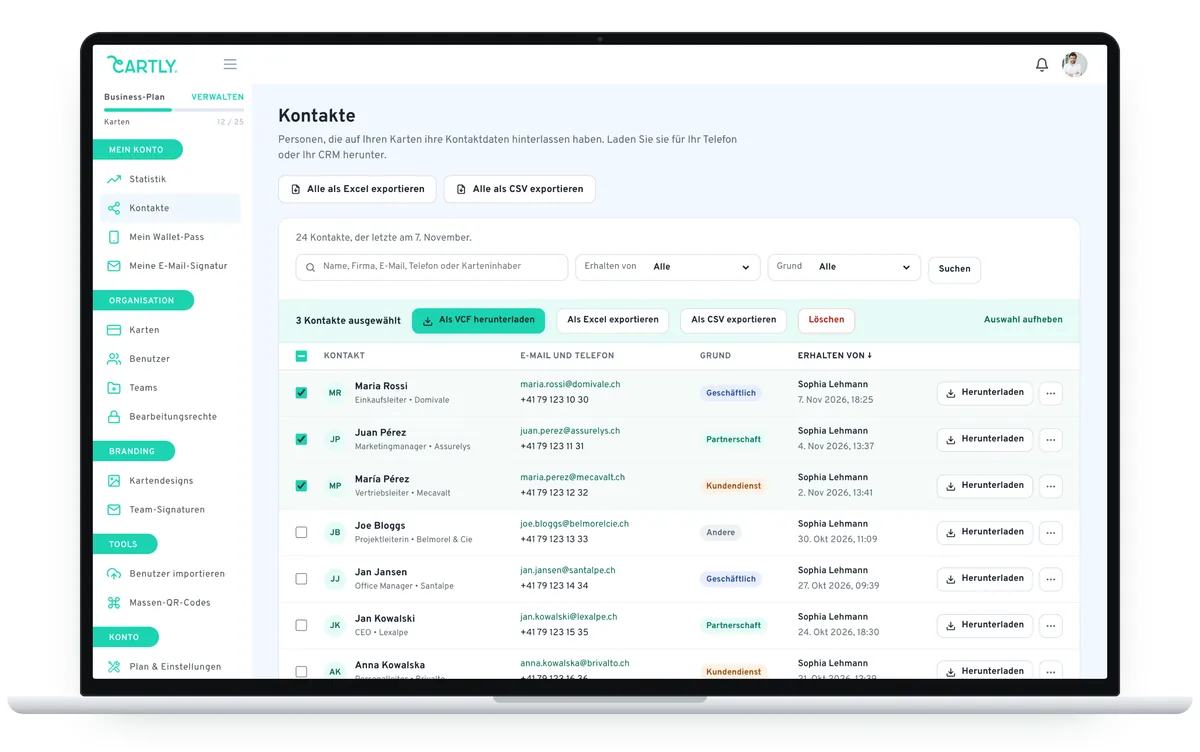
Es funktioniert auch in die andere Richtung. Besucher können auf Ihrer Karte ihre eigenen Kontaktdaten hinterlassen, und mit CARTLY Pro und Business exportieren Sie die gesammelten Kontakte als VCF, CSV oder Excel, bereit für Ihr Smartphone oder Ihr CRM. Mehr dazu unter Kontaktaustausch.
Häufige Fragen
Ist eine VCF-Datei dasselbe wie eine vCard?
Ja. vCard ist der Name des Formats, .vcf die Endung der Datei, die es enthält.
Ist es sicher, eine VCF-Datei zu öffnen?
Eine .vcf-Datei ist reiner Text und kann kein Programm ausführen. Das Risiko liegt im Inhalt: Eine Datei von einem unbekannten Absender kann Kontakte hinzufügen, die Sie nicht wollen, oder Links enthalten, denen Sie nicht folgen sollten. Sehen Sie sie sich zuerst in einem Texteditor an.
Kann eine VCF-Datei mehrere Kontakte enthalten?
Ja. Die Kontakte stehen hintereinander in der Datei, jeder zwischen BEGIN:VCARD und END:VCARD. Smartphones, Google Kontakte und iCloud importieren alle.
Kann ich eine VCF-Datei bearbeiten?
Ja, in jedem Texteditor: Ändern Sie den Wert nach dem Doppelpunkt und speichern Sie. Für mehr als eine kleine Korrektur importieren Sie den Kontakt, bearbeiten ihn in Ihrer Kontakte-App und exportieren ihn wieder.
Kann ich eine VCF-Datei in Excel öffnen?
Excel öffnet sie als Rohtext, eine Angabe pro Zeile. Wandeln Sie sie zuerst in CSV um, dann erhalten Sie eine Zeile pro Kontakt.
Welche Programme können eine VCF-Datei öffnen?
Die Kontakte-Apps von iPhone, Android und Mac, Google Kontakte, iCloud und Outlook. Zum reinen Lesen genügt jeder Texteditor.
Wie wandle ich eine VCF-Datei in ein PDF um?
Importieren Sie den Kontakt in Ihre Kontakte-App und drucken Sie ihn von dort als PDF. Ein eigenes Programm brauchen Sie dafür nicht.
Sollen Ihre Kontaktdaten mit einem Fingertipp gespeichert werden, ohne eine Datei zu verschicken? Erstellen Sie Ihre digitale Visitenkarte kostenlos: QR-Code und Link öffnen Ihre Karte, und die Schaltfläche „Kontakt speichern“ liefert Ihre vCard.