
Signature mail professionnelle : générée depuis votre carte de visite virtuelle
Chaque e-mail que vous envoyez peut faire entrer vos coordonnées dans le carnet d’adresses de votre correspondant. CARTLY génère votre signature depuis votre carte de visite virtuelle, dans un style au choix parmi sept. Vous l’ajoutez en quelques minutes à Outlook, Gmail ou Apple Mail.
- Sept styles au choix
- Image dynamique toujours à jour
- Incluse dans l’essai Pro de 30 jours

Une signature e-mail professionnelle qui fait entrer vos coordonnées dans les carnets d’adresses
Une bonne signature dit qui vous êtes, comment vous joindre, et donne un moyen d’aller plus loin. Celle de CARTLY va jusqu’au bout : votre correspondant enregistre vos coordonnées sans les recopier.
- Un QR code vers votre carte : un scan, et votre correspondant enregistre vos coordonnées.
- Un clic sur la signature dynamique ouvre votre carte de visite virtuelle.
- Votre photo et le logo de l’entreprise : on vous reconnaît au premier coup d’œil.
- La bannière de votre équipe pour annoncer un salon, un événement ou une offre dans chaque e-mail.
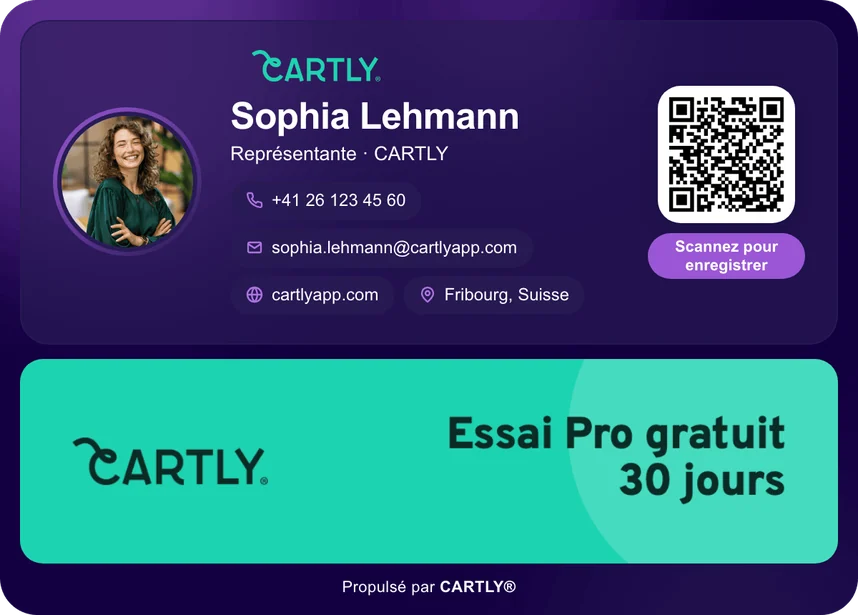
Une signature qu’on remarque, aux couleurs de votre marque
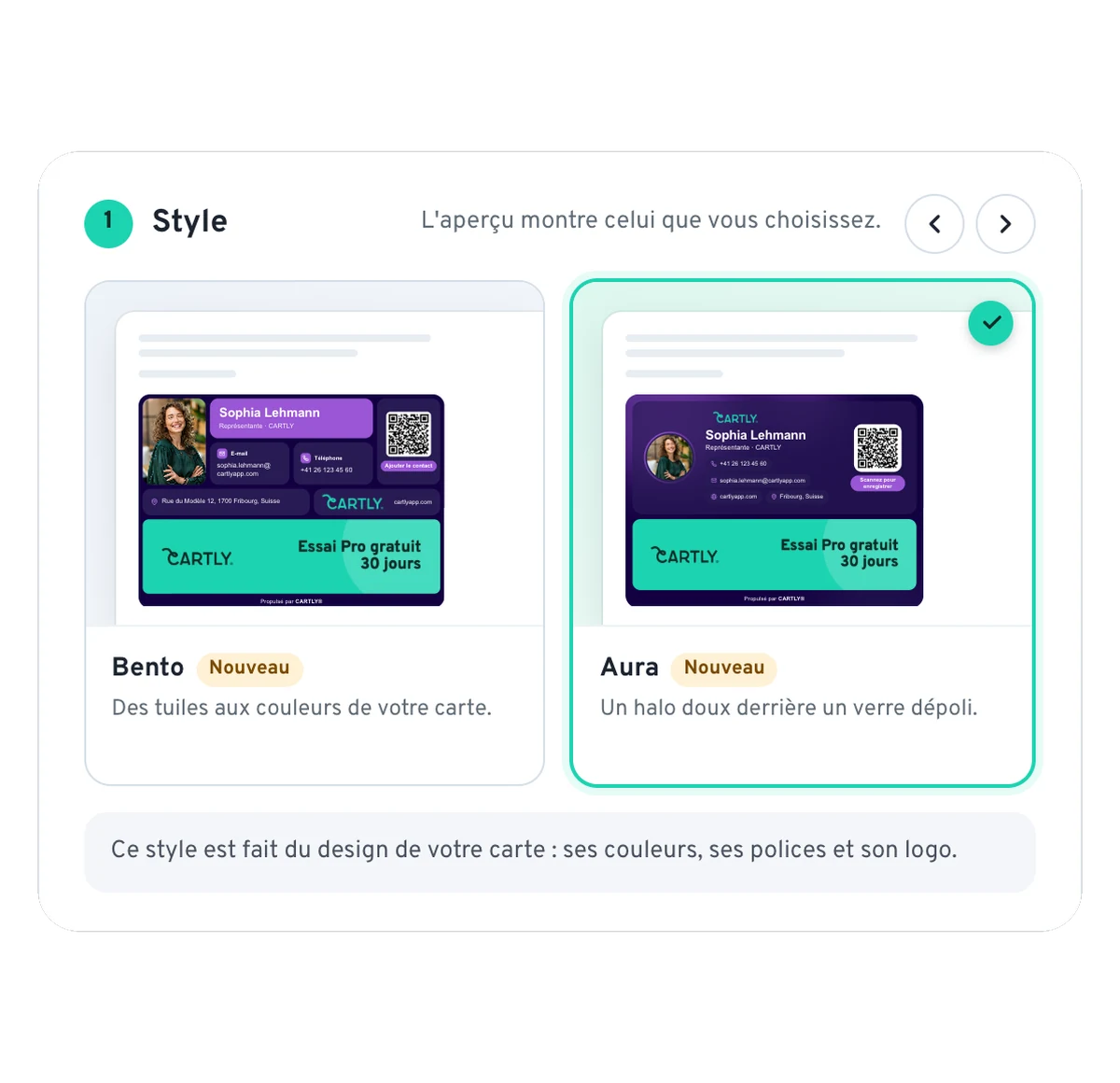
Aura, Bento, Éditorial, Pass et Audacieux reprennent le design de votre carte : ses couleurs, ses polices et son logo. Changez de style quand vous voulez : la signature se redessine en quelques secondes. Classique et Compacte, les deux styles d’origine, restent disponibles et peuvent prendre les couleurs de votre carte.
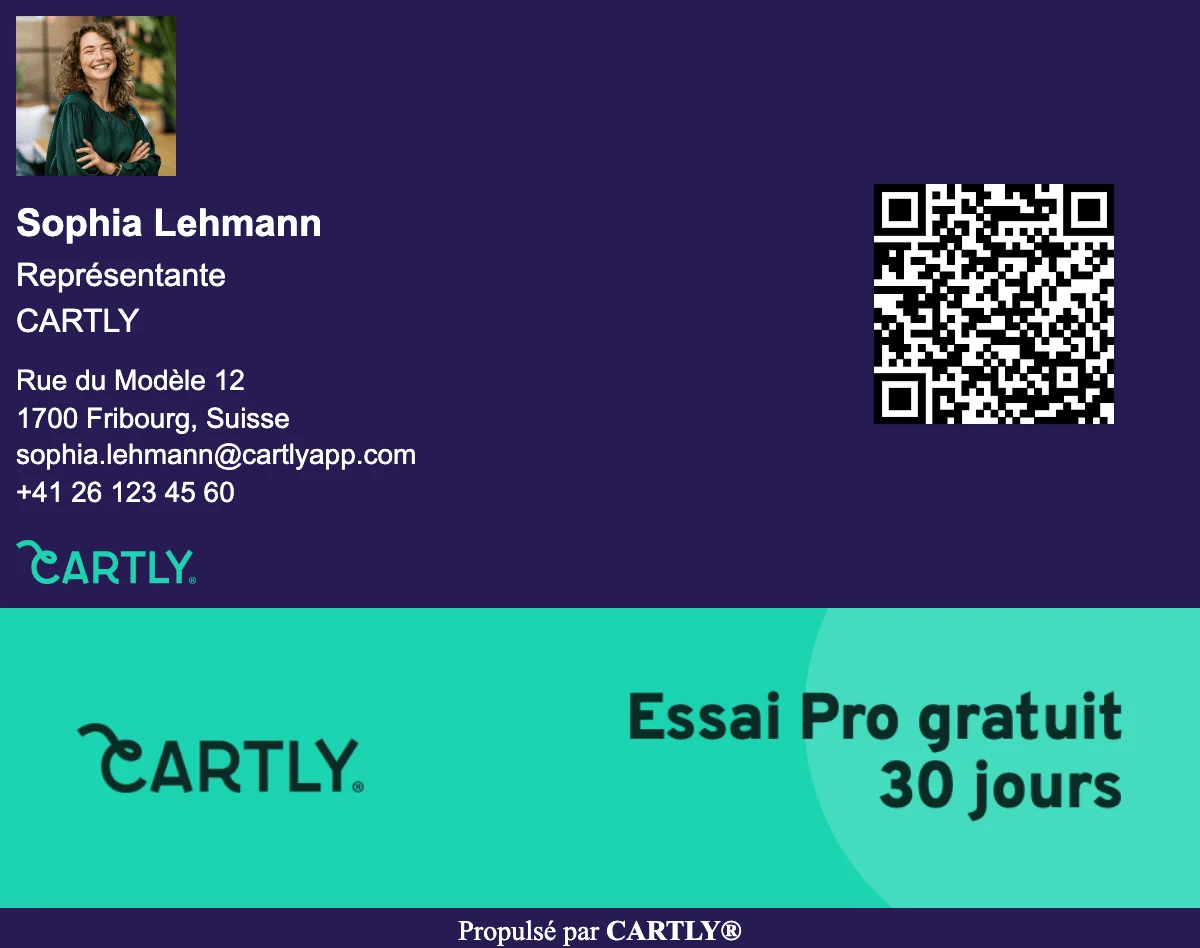
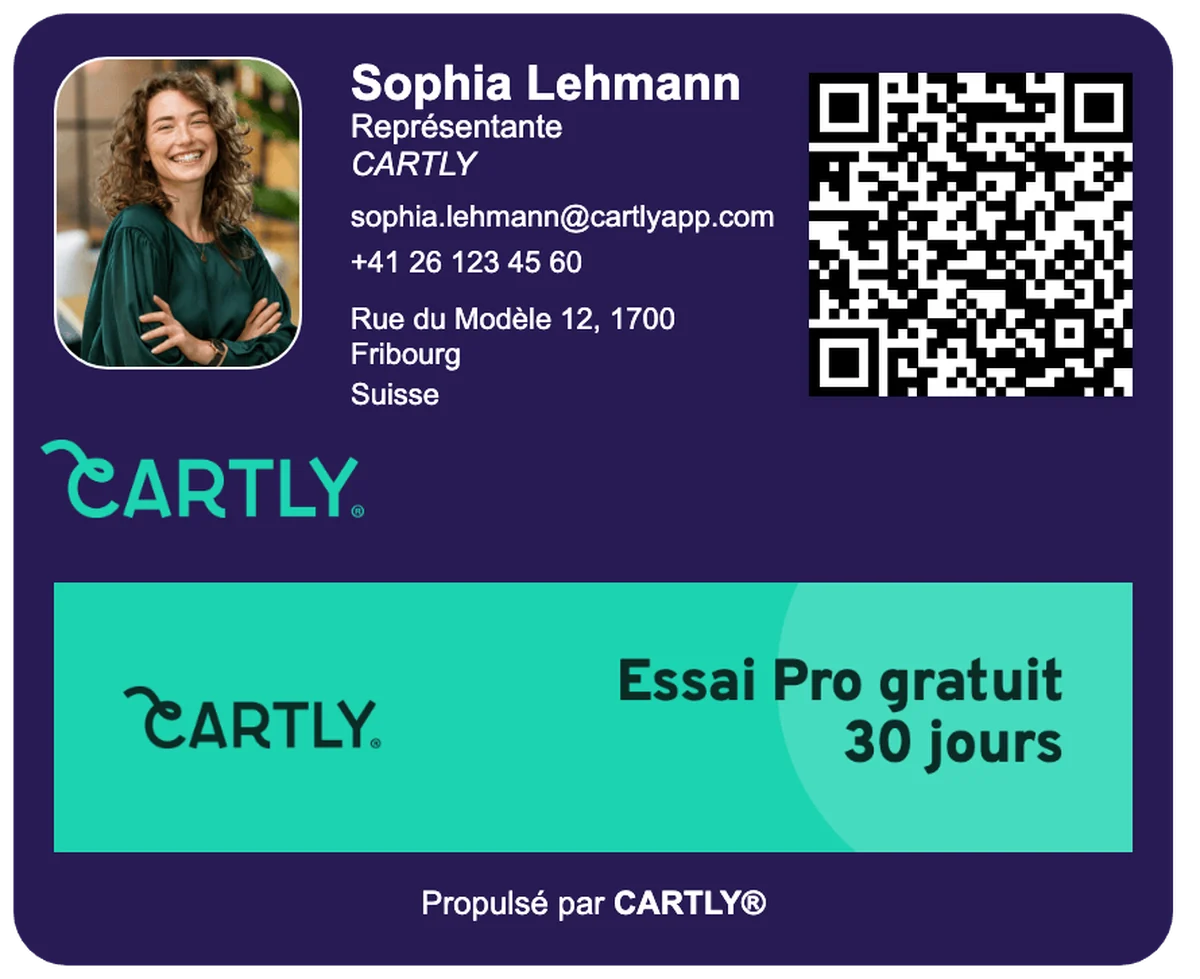
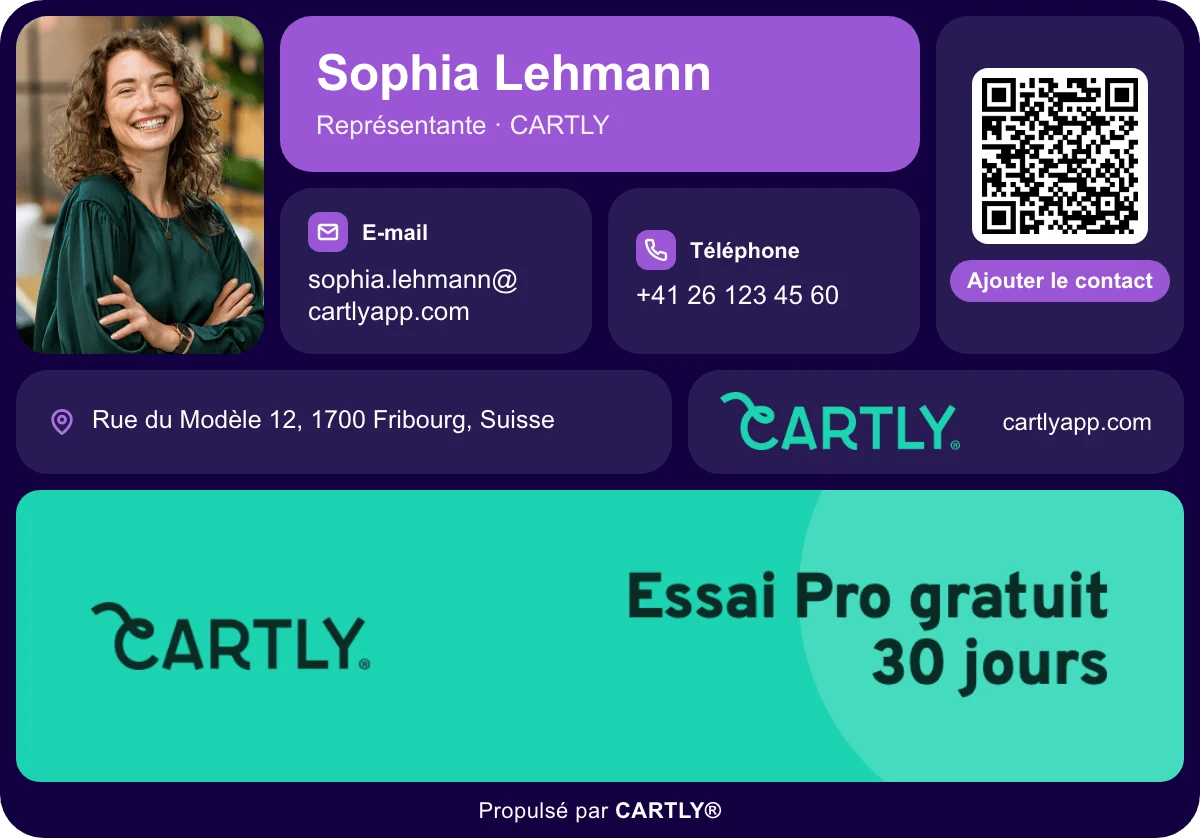
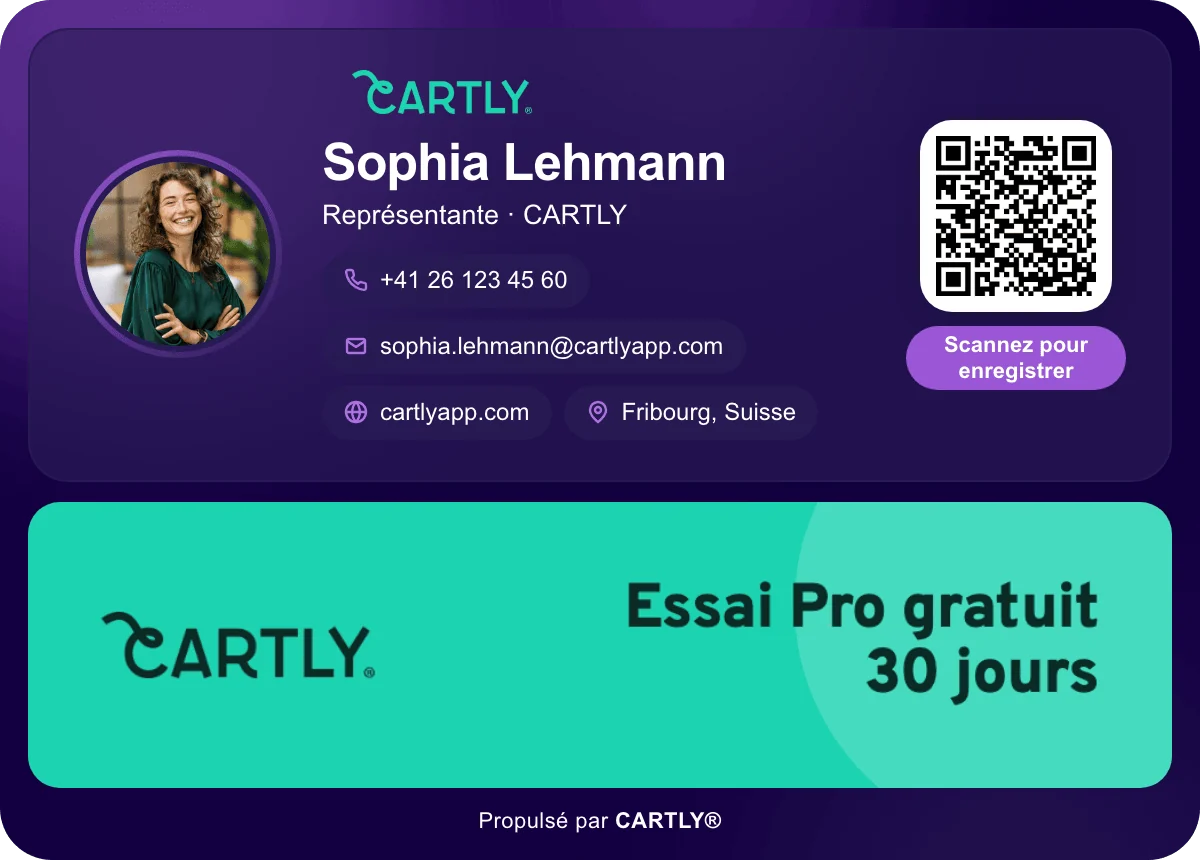
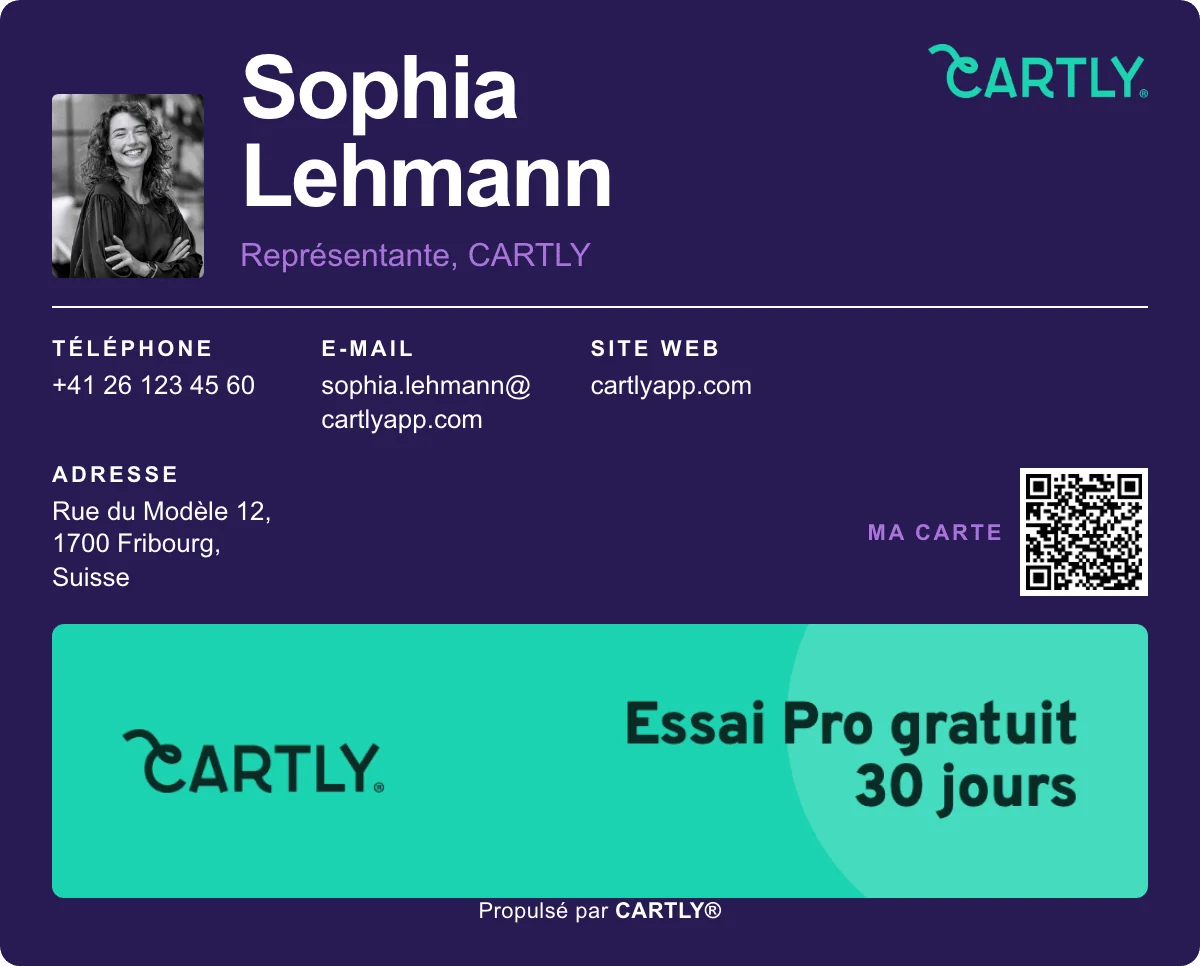
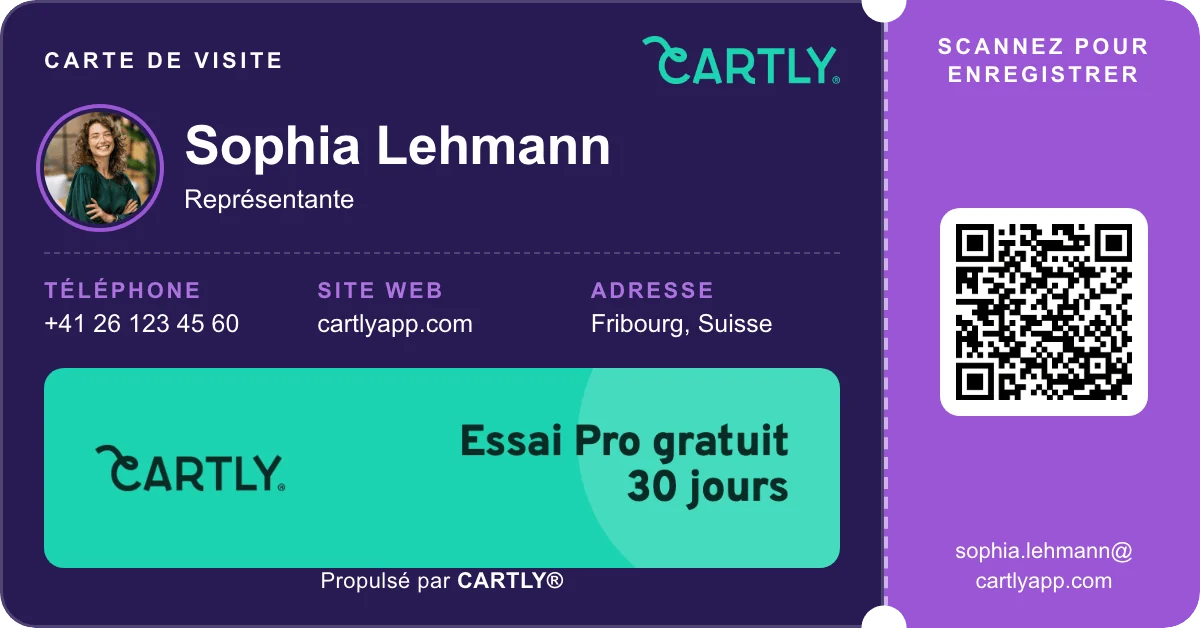
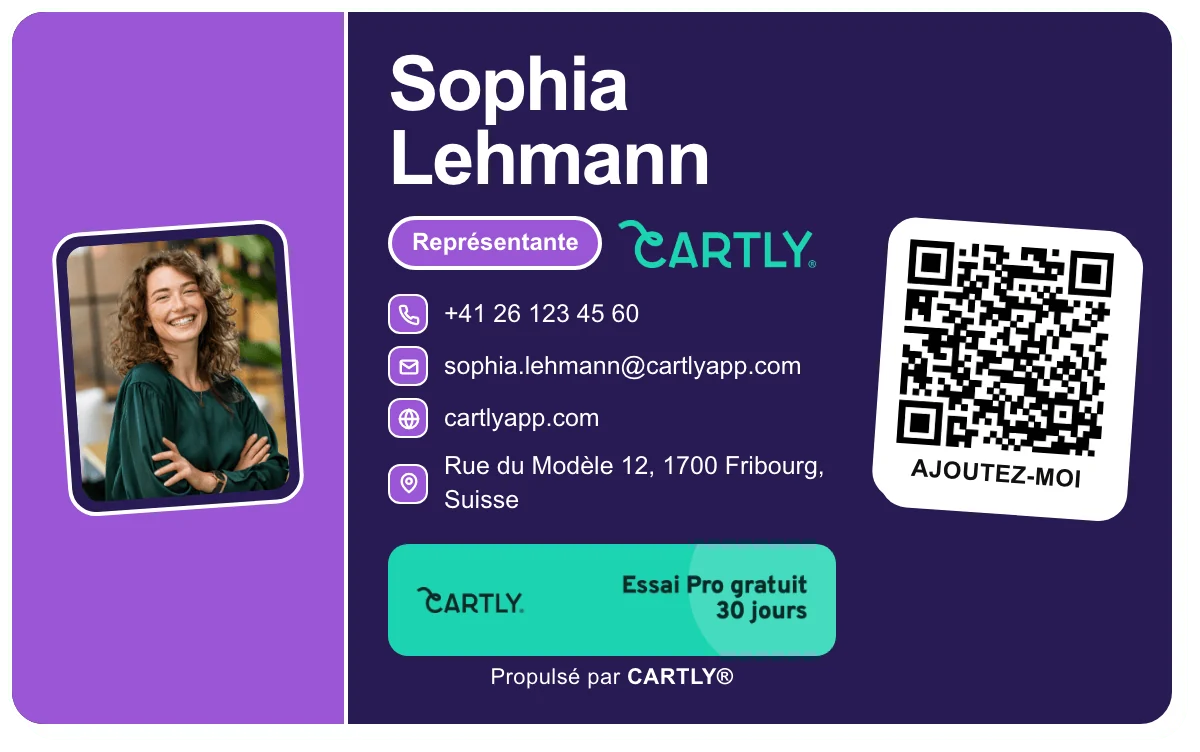
Aura Un halo doux derrière un verre dépoli.
Prête en trois étapes, sans rien composer
01Style
Choisissez un style
Sur la page Signature e-mail de votre tableau de bord, choisissez parmi les sept styles, tous générés depuis votre carte. L’aperçu montre exactement l’image que vos contacts verront.
02Contenu
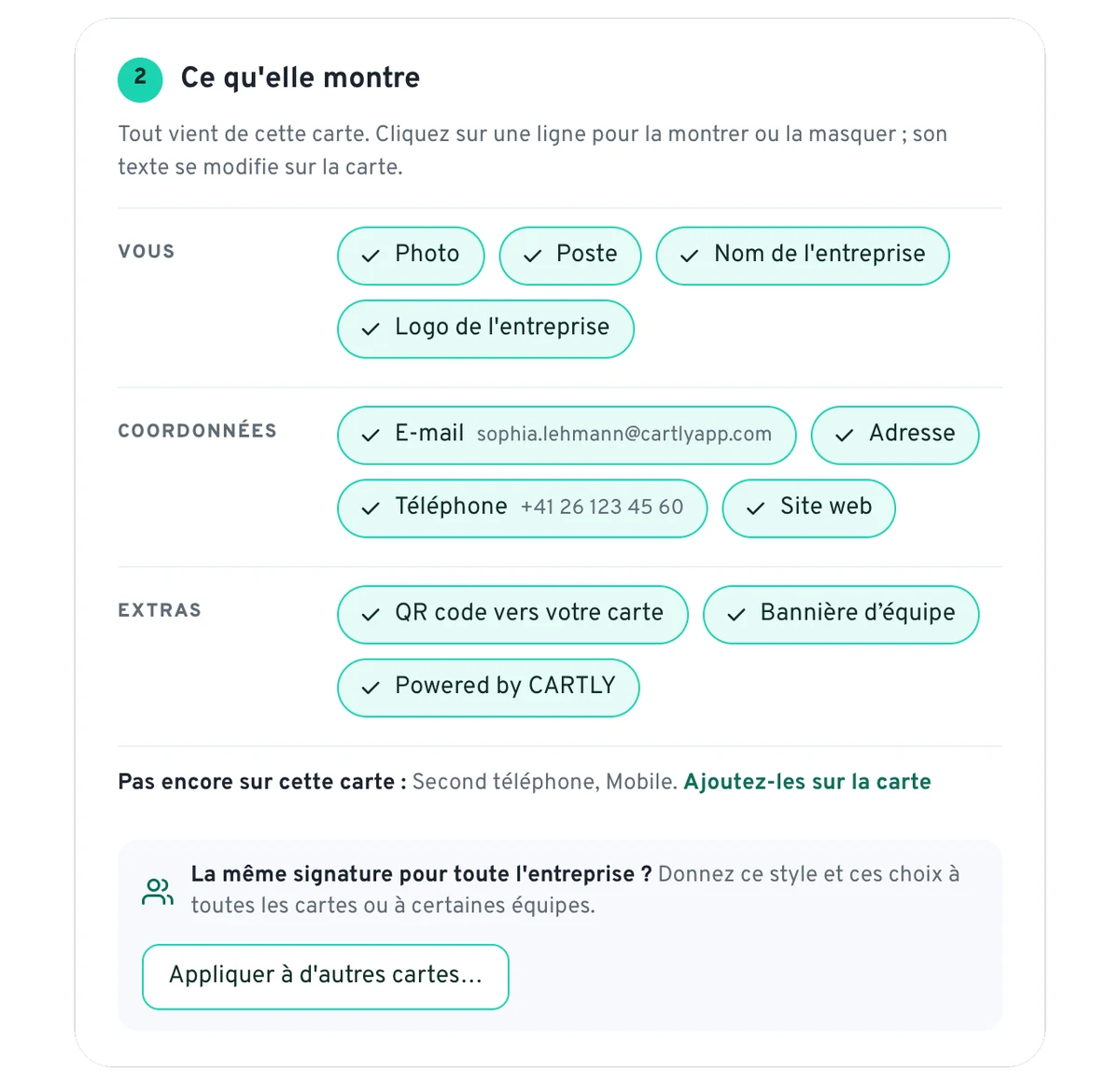
Choisissez ce qu’elle montre
Photo, poste, entreprise, logo, e-mail, téléphone, adresse, site web, QR code, bannière d’équipe : un clic pour montrer ou masquer chaque élément. Tout vient de votre carte, rien n’est à ressaisir.
03Messagerie
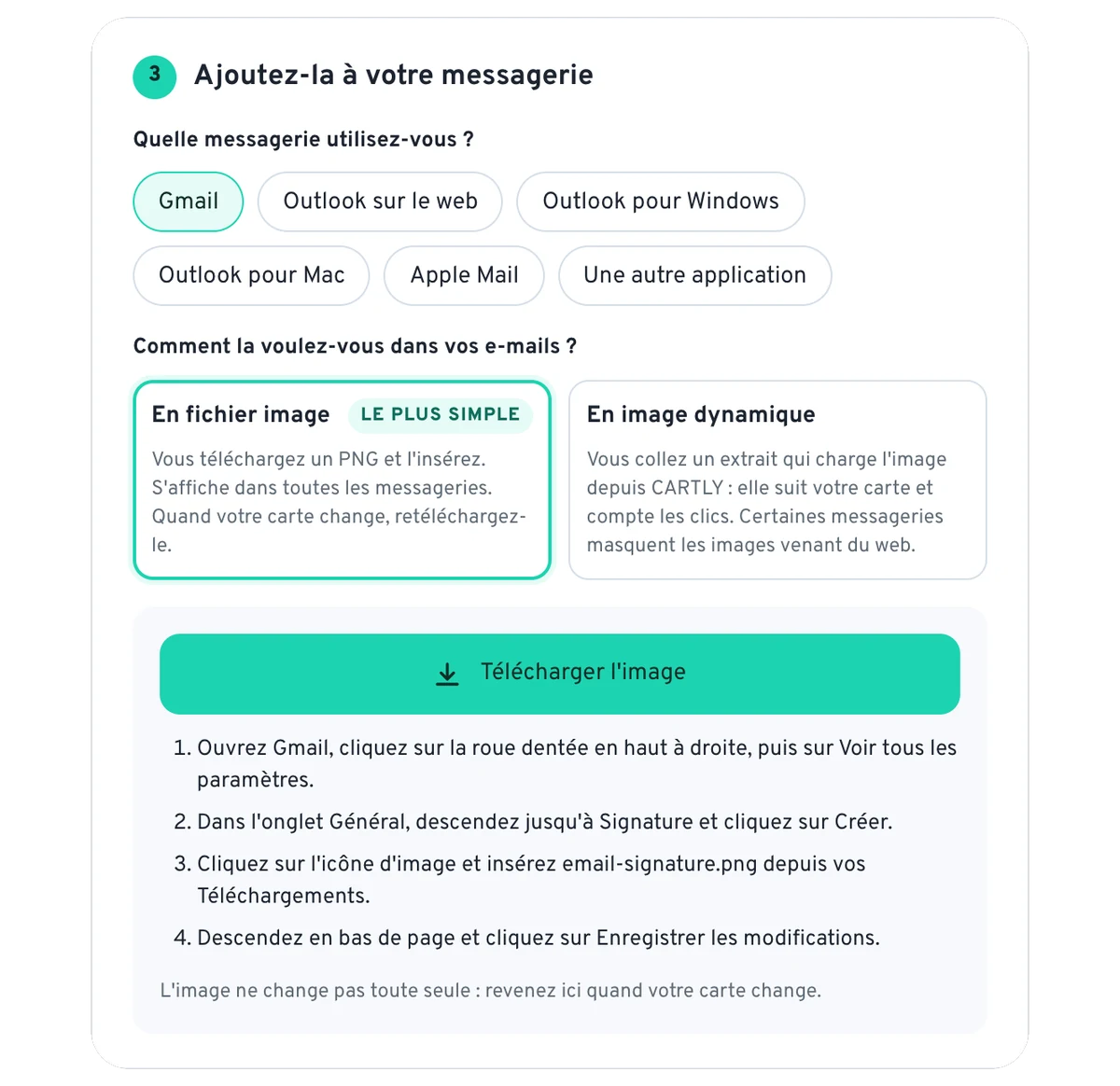
Ajoutez-la à votre messagerie
Gmail, Outlook sur le web, Outlook pour Windows, Outlook pour Mac, Apple Mail ou une autre application : CARTLY affiche les étapes pour la vôtre. En fichier image, qui s’affiche partout, ou en image dynamique, qui suit votre carte.
Le guide pas à pas pour Outlook
La même signature pour toute l’entreprise
Sur la page Signatures d’équipe, les administrateurs voient la signature de chaque carte, telle qu’elle est aujourd’hui. Un style et des choix à donner à tout le monde ? Appliquez-les en une fois à toutes les cartes ou à certaines équipes : les images sont redessinées en arrière-plan.
- Toutes les signatures sur une seule page, par équipe
- Un style et des choix appliqués à toutes les cartes ou à certaines équipes
- Par équipe, vous décidez ce que les signatures montrent et si les membres peuvent changer de style
- Une bannière par équipe, pour ses salons, ses événements et ses offres

À jour, et suivie dans vos statistiques
En image dynamique, la signature suit la carte : un nouveau poste, un nouveau numéro, et elle se redessine toute seule. En fichier image, il suffit de la télécharger à nouveau. Dans les deux cas, son QR code ouvre la dernière version de votre carte.
Chaque scan de son QR code est compté dans les statistiques de votre carte, avec les vues, les téléchargements et les contacts reçus. Les clics sur la signature dynamique ont leur propre chiffre, « Clics sur la signature » : vous voyez combien de fois votre carte est ouverte depuis vos e-mails.

Questions sur la signature e-mail
Comment faire une signature pour un mail ?
Avec CARTLY : créez votre carte de visite virtuelle, ouvrez Signature e-mail dans votre tableau de bord, choisissez l’un des sept styles et ce que la signature montre, puis ajoutez-la à votre messagerie en suivant les étapes affichées. Comptez quelques minutes.
La signature e-mail est-elle gratuite ?
Elle fait partie des plans Pro et Business, donc de l’essai Pro gratuit de 30 jours, sans carte de crédit. Le plan Starter gratuit ne la propose pas.
Quelles messageries sont prises en charge ?
Gmail, Outlook sur le web, Outlook pour Windows, Outlook pour Mac et Apple Mail : CARTLY affiche les étapes pour chacune. Pour une autre application, il donne la marche à suivre générale.
Que contient la signature ?
Ce que vous choisissez parmi les informations de votre carte : photo, nom, poste, entreprise, logo, e-mail, téléphone, adresse, site web, un QR code vers votre carte et, si votre équipe en a une, sa bannière.
Quel format pour une signature mail ?
En fichier image, un PNG à insérer dans votre messagerie, qui s’affiche partout. Ou en image dynamique, chargée depuis CARTLY : elle suit votre carte et compte les clics. Dans les deux cas, le QR code mène à votre carte à jour.
Toute l’équipe peut-elle avoir la même signature ?
Oui. Depuis la page d’une signature, appliquez son style et ses choix à toutes les cartes ou à certaines équipes. La page Signatures d’équipe montre la signature de chaque carte, et les droits de modification de chaque équipe fixent ce que les signatures montrent.
Peut-on changer de style plus tard ?
Oui, à tout moment, sauf si votre équipe l’a fixé. La signature se redessine en quelques secondes ; en image dynamique, rien n’est à recoller dans votre messagerie.
Comment ajouter la signature dans Outlook ?
CARTLY affiche les étapes pour Outlook sur le web, Outlook pour Windows et Outlook pour Mac. Dans Outlook pour Windows, par exemple : Fichier › Options › Courrier › Signatures, puis Nouveau. Le guide complet : créer et installer sa signature dans Outlook.
Découvrir les autres fonctionnalités
Faites de chaque e-mail un partage de carte
Votre signature mail professionnelle, générée depuis votre carte, dans un style au choix parmi sept. Essai Pro gratuit de 30 jours, sans carte de crédit.